

ทำข้อสอบวัดระดับความรู้ เรื่อง หลักสูตร Microsoft Word เพื่อรับเกียรติบัตรออนไลน์ ผ่าน Google Form
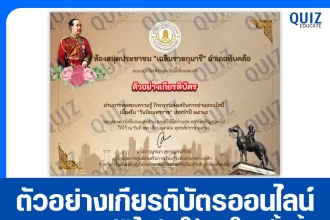
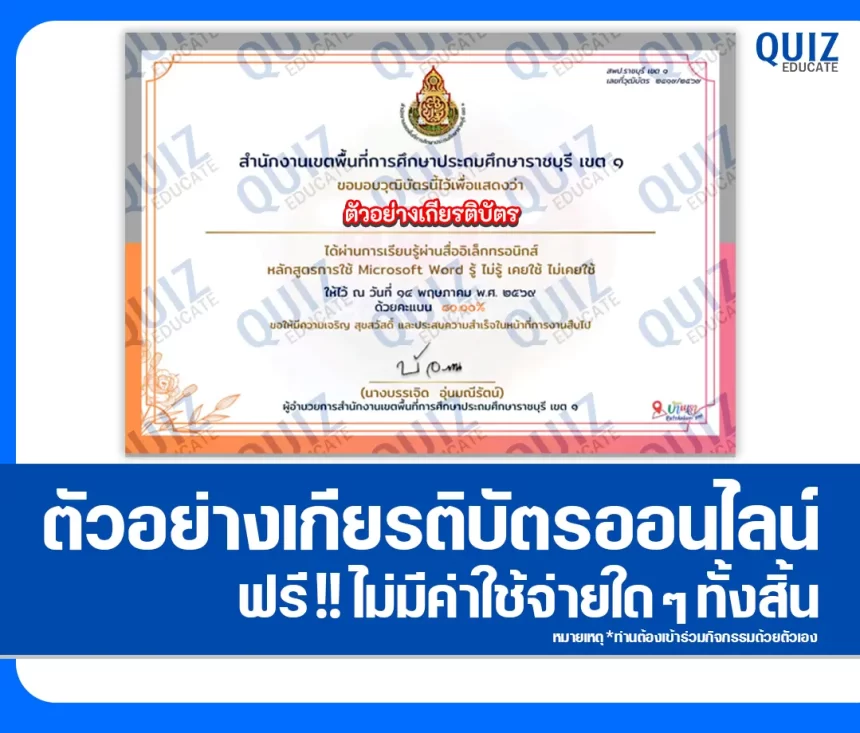
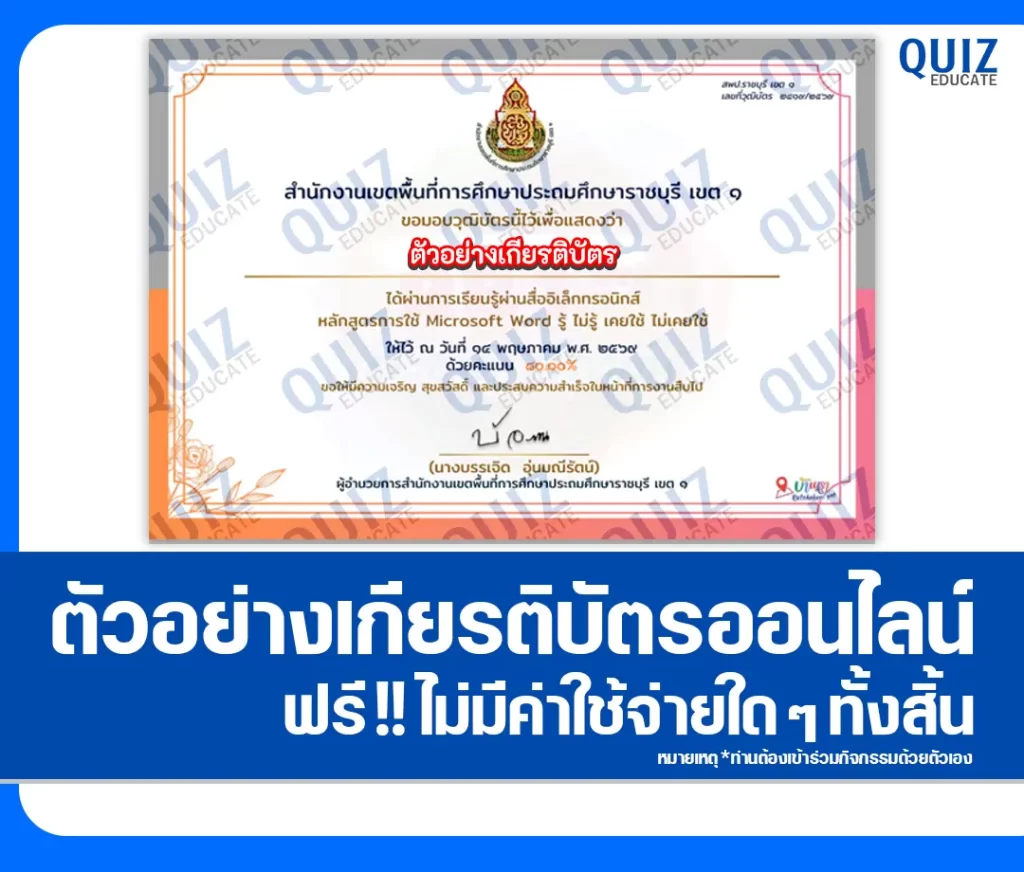
สวัสดีครับ วันนี้ผมขอนำกิจกรรมการทำข้อสอบวัดระดับความรู้ เรื่อง หลักสูตร Microsoft Word เพื่อรับเกียรติบัตรออนไลน์ ผ่าน Google Form โดยเมื่อท่านได้ทำแบบทดสอบผ่านเกณฑ์ที่ทางผู้จัดกิจกรรมได้กำหนดไว้ ท่านจะได้รับเกียรติบัตรเป็นไฟล์ PDF ดังภาพตัวอย่างที่ได้ทางผมได้นำมาแสดงให้ดูไว้ผ่านทาง Email ที่ท่านได้ลงทะเบียนไว้ตอนทำแบบทดสอบครับ สามารถทำแบบทดสอบได้ที่ปุ่มทำแบบทดสอบด้านล่างเลยครับ
การรอบรู้เรื่องเครื่องมือสำนักงานอย่าง Microsoft Word ไม่ใช่แค่เรื่องของการพิมพ์งานให้เสร็จ แต่คือการเพิ่มประสิทธิภาพในการทำงานให้รวดเร็วและเป็นมืออาชีพ วันนี้เราจะมาเจาะลึกความลับของโปรแกรมยอดฮิตนี้ผ่านบทวิเคราะห์ข้อสอบที่จะช่วยให้ทักษะของน้องๆ ก้าวกระโดดไปอีกขั้นครับ
- นามสกุลไฟล์ที่ไม่ได้ใช้งานในโปรแกรมคือ doctm การสังเกตประเภทของไฟล์คือพื้นฐานสำคัญ โดยปกติ Microsoft Word จะใช้ .docx สำหรับงานทั่วไป หรือ .dotx สำหรับเทมเพลต และ .docm สำหรับงานที่มีการใช้ Macro หัวใจสำคัญคือการระบุคุณลักษณะของไฟล์ผ่านนามสกุล เพื่อให้ระบบปฏิบัติการเลือกโปรแกรมเปิดได้ถูกต้อง ส่วน doctm นั้นไม่มีอยู่จริงในสารบบของ Office ครับ
- สัญลักษณ์ของโปรแกรม Microsoft Word คือ ภาพในข้อ ง. (สัญลักษณ์รูปตัว W สีขาวบนพื้นน้ำเงิน)ภาพลักษณ์แบรนด์เป็นสิ่งที่ช่วยให้เราแยกแยะโปรแกรมได้ทันที การจดจำอัตลักษณ์ของซอฟต์แวร์ ช่วยให้การเรียกใช้งานผ่าน Taskbar หรือ Start Menu ทำได้รวดเร็ว ลดความสับสนระหว่างโปรแกรมในตระกูลเดียวกัน
- การจัดลักษณะและตำแหน่งตัวอักษรต้องใช้ แถบ Home นี่คือศูนย์บัญชาการหลักที่รวมคำสั่งยอดนิยมไว้ หลักการจัดลำดับความสำคัญของเครื่องมือ ถูกออกแบบมาให้สิ่งที่ใช้บ่อยที่สุดอยู่ที่แถบแรกเสมอ ไม่ว่าจะเป็นการเปลี่ยนแบบอักษร ขนาด หรือการจัดกึ่งกลางข้อความ
- แหล่งค้นหาเทมเพลตเพิ่มเติมคือ https://office.cloud.microsoft/ ในยุคปัจจุบัน Microsoft ได้ย้ายบริการขึ้นสู่ระบบคลาวด์อย่างเต็มตัว การใช้ทรัพยากรบนระบบ Cloud Computing ช่วยให้น้องๆ เข้าถึงแม่แบบที่เป็นสากลและอัปเดตใหม่อยู่เสมอ ช่วยประหยัดเวลาในการออกแบบโครงสร้างเอกสารเอง
- คำสั่งลัดในการค้นหาคำคือ Ctrl + Fเมื่อต้องจัดการเอกสารยาวๆ หลายร้อยหน้า ทฤษฎีการเข้าถึงข้อมูลอย่างรวดเร็ว (Fast Retrieval) คือการใช้คีย์ลัด โดยตัว F ย่อมาจาก Find ช่วยให้เราหาจุดที่ต้องการแก้ไขได้ในเสี้ยววินาที เช่น การหาชื่อเฉพาะในรายงานฉบับใหญ่
- เครื่องมือแทรกรูปร่างประกอบเอกสารคือ ไอคอนในข้อ ค. (Shapes)การสื่อสารด้วยภาพมักได้ผลดีกว่าข้อความล้วน หลักการ Visual Communication ในเอกสารทำได้โดยการใช้รูปร่าง เช่น ลูกศรหรือกล่องข้อความ เพื่อเน้นจุดสำคัญหรือทำเป็นแผนผังความคิด
- การเลือกเค้าโครงแผนภูมิใช้เครื่องมือใน ข้อ ก. (Chart Design Layout) ข้อมูลตัวเลขจะอ่านง่ายขึ้นเมื่อเปลี่ยนเป็นแผนภูมิ การนำเสนอข้อมูลเชิงกราฟิก (Data Visualization) ต้องใช้การจัดวางเค้าโครงที่เหมาะสมเพื่อให้ผู้อ่านเข้าใจความหมายของสถิตินั้นได้ทันที
- การเปลี่ยนระยะห่างระหว่างบรรทัดใช้คำสั่ง Home > Line and Paragraph Spacingความสบายตาในการอ่านขึ้นอยู่กับพื้นที่ว่าง หลักการ Typography ด้านความอ่านง่าย (Readability) คือการปรับระยะห่างให้พอดี ไม่เบียดหรือห่างจนเกินไป ซึ่งช่วยลดความเมื่อยล้าของสายตาผู้อ่าน
- ฟังก์ชัน Alt + F7 ใช้สำหรับ เช็คคำสะกดและคำผิดความน่าเชื่อถือของเอกสารเริ่มต้นที่ความถูกต้องของภาษา หลักการพิสูจน์อักษร (Proofreading) โดยใช้ระบบอัตโนมัติจะช่วยตรวจทานคำที่พิมพ์ตกหล่นหรือสะกดผิดตามพจนานุกรมได้อย่างแม่นยำ
- การเพิ่มหมายเหตุท้ายเอกสารใช้คำสั่ง References > Footnoteในการเขียนเชิงวิชาการ การอ้างอิงแหล่งที่มา (Citations) เป็นสิ่งจำเป็น การใส่เชิงอรรถช่วยให้เราให้ข้อมูลเพิ่มเติมหรือบอกแหล่งอ้างอิงโดยไม่ขัดจังหวะการอ่านเนื้อหาหลัก
- คีย์ลัด Ctrl + Shift + F12 ใช้เพื่อ Print Preview ก่อนจะสั่งพิมพ์ลงกระดาษจริง การตรวจสอบก่อนการผลิต (Pre-production Check) คือหัวใจสำคัญ เพื่อดูว่าการจัดหน้า ระยะขอบ และรูปภาพอยู่ในตำแหน่งที่ถูกต้องหรือไม่ ช่วยลดการสิ้นเปลืองกระดาษและหมึกพิมพ์
- เครื่องมือแทรกหน้าปกคือ ไอคอนในข้อ ก. (Cover Page) หน้าปกคือความประทับใจแรกของผู้อ่าน หลักการสร้างเอกสารที่เป็นมาตรฐาน ควรเริ่มด้วยหน้าปกที่มีข้อมูลครบถ้วนและสวยงาม ซึ่ง Word มีตัวเลือกสำเร็จรูปที่ช่วยให้งานดูเป็นมืออาชีพได้ทันที
- สัญลักษณ์ที่ปรากฏในตารางคือ การเลือกทั้งตาราง การทำงานกับตารางขนาดใหญ่ต้องอาศัยความคล่องตัว การจัดการวัตถุเชิงโครงสร้าง (Structured Object Management) ผ่านจุดจับที่มุมซ้ายบนช่วยให้เราเคลื่อนย้ายหรือตั้งค่าตารางทั้งหมดได้ในการคลิกครั้งเดียว
- การขึ้นหน้าใหม่ทันทีใช้คีย์ลัด Ctrl + Enter น้องๆ หลายคนชอบกด Enter รัวๆ เพื่อขึ้นหน้าใหม่ แต่นั่นจะทำให้จัดรูปแบบยากเมื่อมีการแก้ไข หลักการแบ่งส่วนเอกสาร (Page Break) ที่ถูกต้องคือการสั่งขึ้นหน้าใหม่ทันที ซึ่งจะคงตำแหน่งเดิมไว้เสมอแม้เนื้อหาก่อนหน้าจะเปลี่ยนแปลง
- คำสั่ง =rand(3,5) หมายถึง สร้างข้อความสุ่มจำนวน 3 ย่อหน้า ย่อหน้าละ 5 ประโยค นี่คือฟังก์ชันลับที่นักออกแบบมักใช้ การจำลองเนื้อหา (Placeholder Text) เพื่อดูว่ารูปแบบอักษรหรือเค้าโครงที่จัดไว้เข้ากับเนื้อหาจริงหรือไม่ โดยไม่ต้องเสียเวลาพิมพ์ข้อความเอง
- สัญลักษณ์ของ First Line Indent คือ ไอคอนข้อ ค. (รูปสามเหลี่ยมหงายด้านบนสุดบนไม้บรรทัด) การย่อหน้าแรกของย่อหน้าช่วยให้แยกแยะจุดเริ่มของเนื้อหาใหม่ได้ง่าย หลักการจัดย่อหน้าตามมาตรฐานสากล คือการคุมระยะย่อหน้าแรกให้เท่ากันทั้งเอกสารเพื่อให้เกิดความสวยงามและเป็นระเบียบ
- เครื่องมือจัดระยะห่างบรรทัดคือ ไอคอนข้อ ข. (รูปเส้นบรรทัดและลูกศรขึ้นลง) เครื่องมือนี้ช่วยควบคุมความหนาแน่นของเนื้อหา การจัดการพื้นที่สีขาว (White Space Management) ที่ดีจะช่วยส่งเสริมให้การอ่านเนื้อหาที่มีความซับซ้อนทำได้ง่ายขึ้น
- การตั้งค่าพื้นหลังเอกสารใช้เมนู Design > Format Background บางครั้งเอกสารดิจิทัลต้องการสีสันหรือลายน้ำเพื่อป้องกันการคัดลอก หลักการปรับแต่งคุณลักษณะพื้นหลัง ช่วยให้เอกสารมีความเฉพาะตัวและสื่อถึงอารมณ์ของเนื้อหาได้ดีขึ้น
- เมนูที่ใช้แก้ไขรูปแบบตัวอักษรคือ Homeทุกอย่างที่เกี่ยวกับความสวยงามของตัวอักษรถูกรวมไว้ที่นี่ ทฤษฎีการเลือกใช้ Font ทั้งขนาด สี และลักษณะหนา-บาง จะถูกกำหนดผ่านกลุ่มคำสั่ง Font ในแถบนี้เพื่อให้สื่อสารได้ตรงเป้าหมาย
- การทำรายการหัวข้อย่อยอัตโนมัติควรใช้ Bullets เมื่อมีข้อมูลที่เป็นหัวข้อหลายๆ อย่าง หลักการจัดกลุ่มข้อมูล (Categorization) โดยใช้จุดนำสายตาจะช่วยให้ผู้อ่านจดจำประเด็นสำคัญได้ดีกว่าการเขียนเป็นร้อยแก้วยาวๆ
- ฟังก์ชัน Read Aloud คือ การอ่านออกเสียงข้อความ นี่คือเทคโนโลยีช่วยเหลือที่เปลี่ยนข้อความให้เป็นเสียง การเข้าถึงข้อมูลได้หลายช่องทาง (Accessibility) ช่วยให้เราตรวจสอบคำผิดด้วยการฟัง หรือช่วยให้ผู้ที่มีข้อจำกัดทางการมองเห็นเข้าถึงเนื้อหาได้
- คุณสมบัติที่ช่วยสร้างส่วนประกอบมาตรฐานคือ Word Building Blockการเก็บส่วนประกอบที่ใช้บ่อย เช่น หัวจดหมาย หรือที่อยู่บริษัท ไว้ในระบบ การใช้ซ้ำเชิงโครงสร้าง (Reusable Content) ช่วยลดความผิดพลาดและทำให้เอกสารทุกฉบับในองค์กรมีทิศทางเดียวกัน
- แบบอักษรเริ่มต้นใน Word 2010 คือ Calibri การเลือกฟอนต์เริ่มต้นเป็นเรื่องของความทันสมัยและการประหยัดพื้นที่ หลักการออกแบบฟอนต์แบบ Sans Serif (ไม่มีหัว) ช่วยให้การอ่านบนหน้าจอดิจิทัลทำได้คมชัดและดูทันสมัยกว่าฟอนต์รุ่นเก่า
- ระยะขอบที่สำคัญในหนึ่งหน้ามี 4 ด้านคือ Top, Bottom, Left, Right การตั้งค่าระยะขอบคือการกำหนดพื้นที่การทำงาน หลักการจัดกรอบเนื้อหา (Marginal Layout) ต้องคำนึงถึงระยะสำหรับการเย็บเล่ม (Gutter) และความสมดุลของสายตาในทุกด้าน
- ขั้นตอนการสร้างจดหมายเวียนคือ 2. สร้างเอกสารหลัก 1. เลือกแหล่งข้อมูล 3. ผสานข้อมูล กระบวนการ Mail Merge คือการรวมข้อมูลจำนวนมากเข้ากับรูปแบบเดียว หลักการรวมข้อมูล (Data Integration) ต้องเริ่มจากโครงสร้างที่นิ่งก่อน แล้วจึงนำรายชื่อมาสวมทับ เพื่อความถูกต้องของข้อมูลรายบุคคล
- เมนูที่มีรูปลำโพงและตัวอักษรคือ Read Aloud เครื่องมือนี้สะท้อนถึงการใช้ AI ในการสังเคราะห์เสียง หลักการแปลงข้อความสู่เสียง (Speech Synthesis) ช่วยตรวจสอบจังหวะการเว้นวรรคและการเลือกใช้คำในเอกสารได้ดีเยี่ยม
- เครื่องมือสำหรับนับจำนวนคำคือ Word Count ในงานเขียนที่มีข้อจำกัดเรื่องความยาว การควบคุมปริมาณเนื้อหา (Content Quantification) เป็นสิ่งสำคัญ เครื่องมือนี้จะบอกทั้งจำนวนหน้า คำ ตัวอักษร และย่อหน้าอย่างละเอียด
- Layout สำหรับการพิมพ์คือ Print Layout นี่คือมุมมองมาตรฐานที่แสดงผลเหมือนสิ่งที่จะพิมพ์ออกมาจริงๆ หลักการ WYSIWYG (What You See Is What You Get) ช่วยให้คนทำงานมั่นใจได้ว่าสิ่งที่จัดวางไว้ในคอมพิวเตอร์จะไม่ออกมาเพี้ยนเมื่อเป็นกระดาษ
- เครื่องมือที่มีรูปตัวเลขขนาดเล็กใต้บรรทัดคือ Insert Footnote การระบุคำอธิบายเพิ่มเติมที่ด้านล่างของหน้า หลักการให้คำนิยามเฉพาะจุด ช่วยอธิบายศัพท์เทคนิคหรือให้เครดิตอ้างอิงโดยไม่รบกวนการไหลของเนื้อหาในหน้าปัจจุบัน
- Mail Merge Wizard ขั้นตอนที่ 3 คือ Select recipients หลังจากเลือกประเภทเอกสารและต้นแบบแล้ว กระบวนการกำหนดกลุ่มเป้าหมาย (Target Definition) คือหัวใจหลัก เพื่อเลือกรายชื่อผู้รับจากฐานข้อมูลที่เรามีอยู่มาใส่ในจดหมาย
แหล่งข้อมูล: Microsoft Support, PCMag Business Tools, GCFLearnFree, TechTarget, Wikipedia (Microsoft Office)
เนื้อหานี้เป็นการสรุปและวิเคราะห์เพื่อเป็นแนวทางในการเรียนรู้ น้องๆ ควรศึกษาเพิ่มเติมและตรวจสอบกับบทความอย่างเป็นทางการของหน่วยงานผู้จัดสอบอีกครั้งเพื่อความถูกต้องสมบูรณ์ที่สุด
เรียบเรียงโดย quizeducate.com
คำแนะนำ! ก่อนเริ่มทำแบบทดสอบ
เครื่องมือคำนวณสัดส่วนคะแนน
ป้อนคะแนนเพื่อตรวจสอบเปอร์เซ็นต์ตามสูตร: (คะแนนที่ได้ ÷ คะแนนเต็ม) × 100
หวังว่าเนื้อหาที่พี่แอดมินนำมาฝากจะช่วยให้น้องๆ เข้าใจหัวข้อนี้และนำไปใช้ทบทวนความรู้ได้สะดวกขึ้น ภายใน QuizEducate ยังรวบรวม แบบทดสอบออนไลน์และเกียรติบัตรออนไลน์ จากโรงเรียน มหาวิทยาลัย และหน่วยงานต่างๆ ครอบคลุมทั้งภาษาไทย ภาษาอังกฤษ ภาษาจีน คณิตศาสตร์ วิทยาศาสตร์และเทคโนโลยี รวมถึงกิจกรรมพัฒนาทักษะและอบรมออนไลน์ที่น่าสนใจ
สำหรับน้องๆ ที่กำลังเตรียมตัวเข้ามหาวิทยาลัย สามารถติดตาม TCAS ทั้งรอบ Portfolio, Admission, กำหนดการสอบ และเนื้อหาเกี่ยวกับ TGAT, TPAT และ A-Level พร้อมเลือกดู แบบทดสอบภาษาอังกฤษ และเนื้อหาด้าน CEFR เพื่อเตรียมทักษะภาษาอังกฤษสำหรับการเรียนต่อ ส่วนผู้ที่สนใจเทคโนโลยีสามารถติดตาม วิทยาศาสตร์และเทคโนโลยี ซึ่งมีหัวข้อเกี่ยวกับ AI, Generative AI, ChatGPT, Digital Literacy, Coding และ Cybersecurity ให้ศึกษาเพิ่มเติมครับ